Plattform-Portal
Onboarding, Organisationen, Kampagnenprüfung, Screen-Netzwerk, Reports und Marketplace-Betrieb.
 Paneleon
Kundenhandout
Paneleon verbindet Unternehmen mit Bildschirmen – etwa Fitnessstudios, Hotels, Cafés oder Shops – mit lokalen Werbekunden. Standortbetreiber verwalten ihre eigenen Inhalte und können freie Bildschirmzeit monetarisieren. Werbekunden buchen passende lokale Standorte, laden ihre Creatives hoch und erhalten Proof-of-Play-Reports.
Überblick
Paneleon ist eine Plattform für adaptive digitale Bildschirme. Ein Standort kann eigene Inhalte wie Angebote, Trainingspläne, Speisekarten, Hotelinformationen oder interne Hinweise anzeigen. Zusätzlich kann der Standort entscheiden, ob lokale Werbung eingeblendet werden darf. Werbung wird nicht als künstlicher Playlist-Inhalt angelegt, sondern nur dann eingeschoben, wenn eine freigegebene Kampagne zum Standort, Zeitraum und Inventar passt.
Geführte Ersteinrichtung
Neue Standortbetreiber müssen die interne Struktur aus Organisation, Location, Screen, Media und Playlist nicht kennen. Nach dem ersten Login führt Paneleon durch einen einfachen Ablauf und erzeugt die technischen Objekte automatisch.
Unternehmensdaten und optional Logo erfassen. Die Organisation wird im Hintergrund verwendet oder automatisch angelegt.
Den ersten physischen Standort mit Adresse, Zielgruppe und Werbeentscheidung anlegen.
Bereich, Ausrichtung und Auflösung wählen. Player-Token, Slug und URL erstellt Paneleon automatisch.
Bilder oder Videos hochladen. Media Assets, Client, Playlist, Playlist Items und Screen-Zuweisung entstehen automatisch.
Player-URL öffnen, Verbindung prüfen und anschließend in das normale Standort-Portal wechseln.
Nach der Ersteinrichtung bleiben die vollständigen Verwaltungsseiten für Standorte, Screens, Medien und Playlists verfügbar. Der Wizard vereinfacht nur den Einstieg; das professionelle Datenmodell bleibt erhalten.
Screen-/Device-Modell
Ein Standort ist nicht mehr automatisch ein einzelner Player. Paneleon verwendet nun ein stabiles Device-Modell: Eine Organisation besitzt Standorte, ein Standort besitzt mehrere Screens. Jeder Screen hat einen eigenen sicheren Player-Token, eine eigene URL, eine Auflösung, Orientierung, Playlist-Zuweisung, Werbe-Regeln und einen Health-Heartbeat.
Das Kundenkonto, zum Beispiel ein Franchise, Hotel oder Werbekunde.
Ein physischer Ort, zum Beispiel Lobby, Studio oder Shop.
Ein konkreter TV, Monitor, Kiosk oder Player-Gerät mit eigener URL.
Content kann direkt einem Screen oder allgemein einem Standort zugewiesen werden. Eine direkte Screen-Playlist muss aber zur gewählten Location passen.
Das ist wichtig für professionelle Kunden: Ein Empfangsbildschirm kann andere Inhalte zeigen als ein Gym-Floor-Screen. Außerdem werden Online/Offline-Status, aktuelle Wiedergabe und spätere Proof-of-Play-Daten pro Screen sauber erfasst.
Auf einem neuen Display muss kein langer Player-Token mehr manuell eingegeben werden. Das Display öffnet /connect und zeigt einen kurzlebigen Code wie ABCD-7291. Im Standort-Portal wird dieser Code beim gewünschten Screen eingegeben. Danach ist das Gerät dauerhaft mit diesem Screen gekoppelt und öffnet den Player automatisch. Kopplungscodes laufen nach zehn Minuten ab und können nur einmal verwendet werden.
Für den normalen Standortbenutzer steht der konkrete Screen im Mittelpunkt: „Was soll dieser Bildschirm zeigen?“. Auf der Screen-Detailseite sieht man Status, Auflösung, Verbindung und aktuelle Inhalte. Bilder oder Videos können direkt zum Screen hinzugefügt, sortiert, zeitlich angepasst oder entfernt werden. Media Assets und Playlists bleiben im Hintergrund erhalten. Verwendet ein Screen geerbte oder geteilte Inhalte, erstellt Paneleon vor individuellen Änderungen eine private Kopie, damit andere Displays nicht unbeabsichtigt verändert werden.
Rollen-Portale
Nach dem Login sieht jede Rolle ein eigenes Portal. Plattformbetreiber steuern den Marketplace, Standortbetreiber verwalten Locations, Screens und Freigaben, und Werbekunden konzentrieren sich auf Kampagnen, Standorte und Reports.
Onboarding, Organisationen, Kampagnenprüfung, Screen-Netzwerk, Reports und Marketplace-Betrieb.
Locations, Screens, Playlists, Player-Status, Placement-Freigaben und Umsatzanteile.
Verfügbare Standorte, Kampagnen-Wizard, Creative-Upload, Kampagnenstatus und Proof-of-Play.
Standort-Perspektive
Ein Standortbetreiber füllt das öffentliche Formular aus. Er gibt Unternehmensdaten, Adresse, Anzahl der Standorte, Anzahl der Bildschirme, Zielgruppe und Interessen an. Beispiele: Fitness, Gesundheit, Food, lokale Services oder Events.
Das Paneleon-Team prüft, ob der Standort zur Plattform passt. Danach wird aus der Bewerbung eine Organisation mit Benutzerkonto, Standortprofil und ersten Einstellungen erstellt.
Im Adminbereich werden Firmenname, Adresse, Logo, Kontaktperson, Rechnungsdaten, Zeitzone, geschätzte Zielgruppe und Standorttyp gepflegt. Jeder Standort kann einzeln entscheiden, ob Werbung erlaubt ist.
Der Standort kann Bilder, Videos und Dokumente hochladen. Empfohlen sind 16:9 Inhalte in 1920×1080. Portraitbilder werden im Player sauber dargestellt, ideal sind aber echte Landscape-Slides.
Eine Playlist ist die normale Bildschirmschleife. Sie kann global, pro Organisation oder pro Standort laufen. Beispiele: Empfangs-Loop, Gym-Floor-Loop, Lobby-Loop oder Kassenbereich.
Wenn ein Werbekunde einen Standort auswählt, entsteht eine Placement-Anfrage. Der Standort kann diese genehmigen oder ablehnen. Dadurch bleibt die Kontrolle beim Standort.
Der Player läuft im Browser auf einem TV, Monitor oder Kiosk. Für den MVP kann ein Standort auf mehreren Bildschirmen denselben Loop zeigen. Später kann pro Screen ein eigener Player ergänzt werden.
Der Standort sieht bestätigte Ausspielungen, aktive Kampagnen, Standortstatus und den erwarteten Standortanteil am Umsatz.
Werbekunden-Perspektive
Der Werbekunde übermittelt Unternehmen, Kontaktperson, Branche, Kampagnenziel, Zielgebiet und Budgetrahmen. Beispiele: Supplement-Shop, Physiotherapie, Barber-Shop, Restaurant oder lokaler Eventveranstalter.
Nach Freigabe erhält der Werbekunde ein Benutzerkonto. Die Organisation enthält Kontakt- und Rechnungsdaten sowie die späteren Kampagnen und Creatives.
Der Werbekunde sieht passende Standorte mit Standorttyp, Stadt, Zielgruppe und Werbeinteressen. So kann er entscheiden, ob eine Kampagne beispielsweise in Fitnessstudios, Hotels oder Shops laufen soll.
Der Kampagnen-Wizard führt Schritt für Schritt durch Name, Zeitraum, Budget, Creative-Upload und Standortauswahl. Die Kampagne wird danach zur Freigabe eingereicht.
Unterstützt werden Bilder und Videos. Empfohlen: 1920×1080, 16:9, klare Botschaft, kurze Textmenge, keine zu kleinen Details, da die Anzeige aus Entfernung gelesen werden muss.
Eine Kampagne läuft erst, wenn sie grundsätzlich freigegeben und die gewünschte Placement-Anfrage vom Standort bestätigt wurde.
Der Player fragt nach definierten Regeln Werbung ab. Wenn Kampagne, Standort, Zeitraum und Freigabe passen, wird die Anzeige zwischen normalen Inhalten ausgespielt.
Der Werbekunde sieht bestätigte Plays, letzte Ausspielungen, ausgewählte Standorte und Status. In dieser Phase sprechen wir bewusst von bestätigten Ausspielungen, nicht von garantierten Views.
Marketplace-Logik
Paneleon trennt normalen Content und Werbekampagnen. Ein Standort definiert zum Beispiel: Nach vier normalen Playlist-Items darf eine Werbung geprüft werden. Wenn keine passende Kampagne aktiv ist, läuft die Playlist einfach weiter. Wenn eine passende Kampagne vorhanden ist, wird sie eingeblendet und als Play protokolliert.
Der Player zeigt die normale Standort-Playlist.
Nach der definierten Frequenz fragt der Player, ob eine passende Anzeige verfügbar ist.
Kategorie, Standort, Zeitraum, Status und Freigabe werden geprüft.
Nur freigegebene Kampagnen werden gezeigt und protokolliert.
Reporting
Standorte sehen, welche Kampagnen bei ihnen laufen, wie viele bestätigte Ausspielungen protokolliert wurden, wie gesund der Player ist und welcher Standortanteil voraussichtlich entsteht.
Werbekunden sehen Kampagne, Standorte, Status, bestätigte Plays, erste/letzte Ausspielung und Budgetinformationen. Daraus entsteht ein nachvollziehbarer Nachweis für die gebuchte lokale Sichtbarkeit.
Der Umsatzsplit ist einfach: Der Werbekunde bezahlt die Kampagne, Paneleon behält den Plattformanteil, der Standort erhält den Standortanteil. Im MVP kann die Verteilung gleichmäßig oder anhand bestätigter Plays erfolgen.
Demo-Screenshots
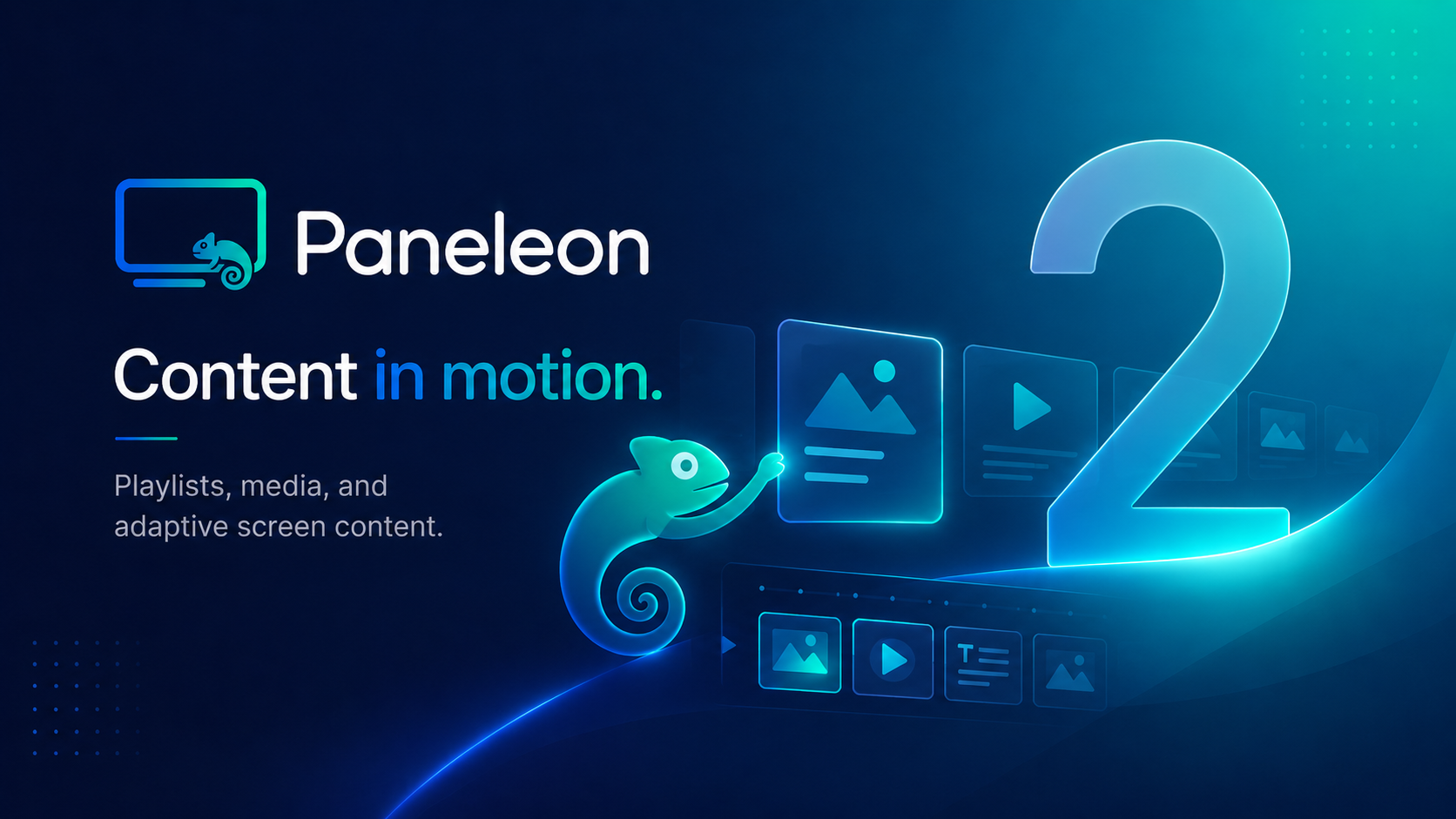
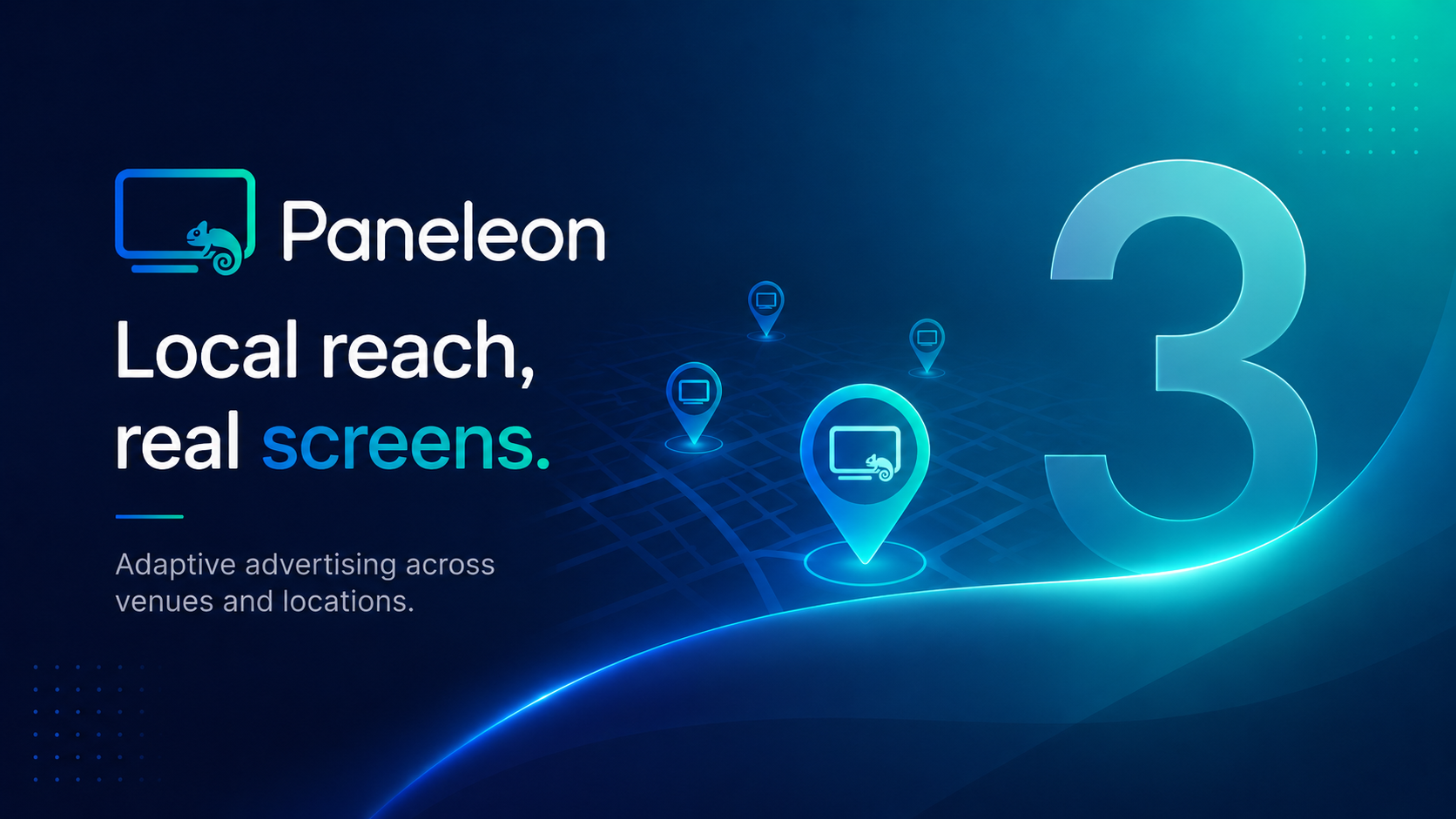
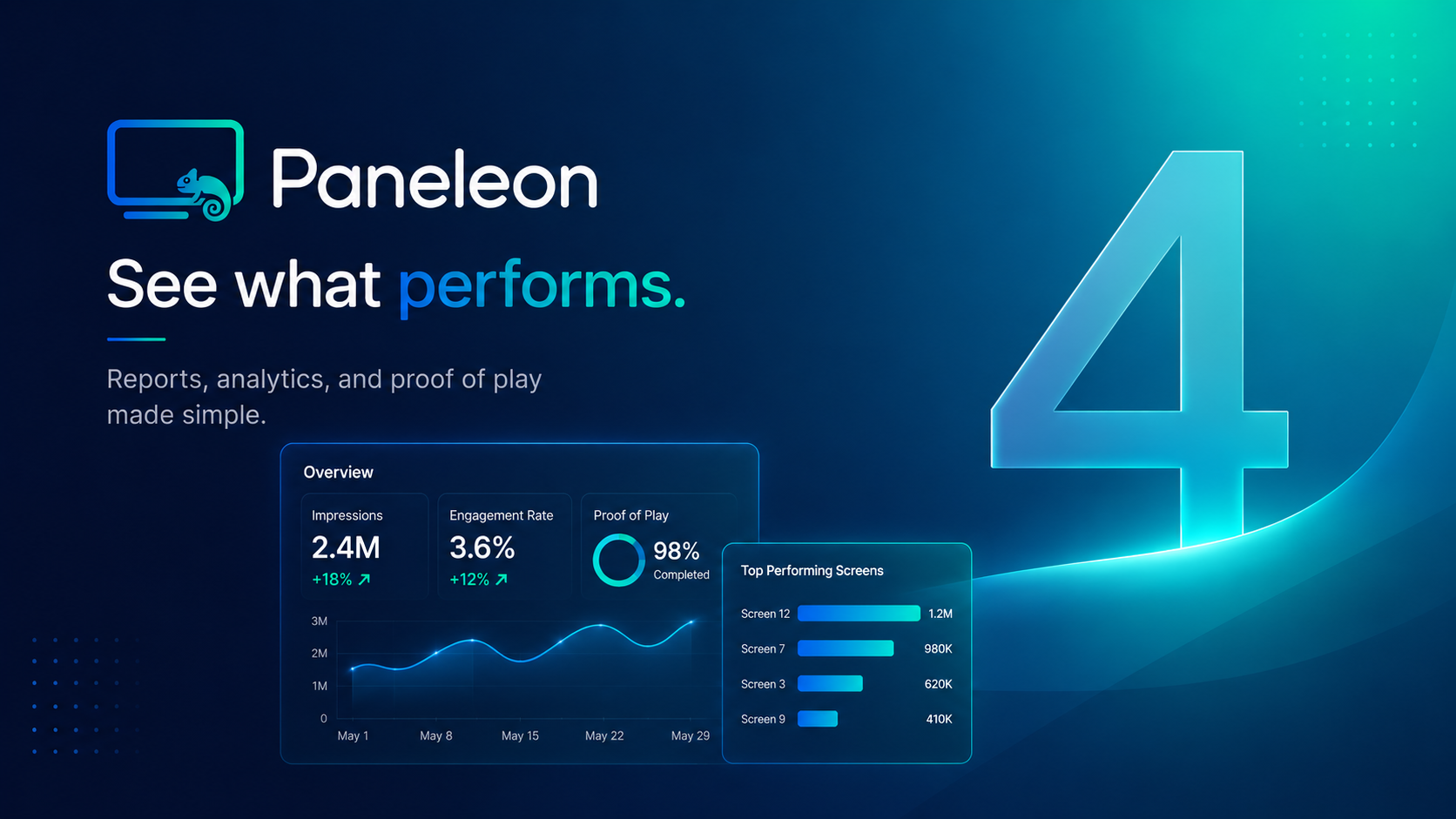
Die folgenden fünf 16:9 Slides sind als öffentliche Demo-Playlist im System hinterlegt. Sie zeigen, wie eine hochwertige Markenschleife auf einem Bildschirm aussehen kann.
FAQ
Für den MVP nicht. Ein Standort kann denselben Player und denselben Loop auf mehreren Screens verwenden. Später kann ein eigenes Screen-Modell mit individuellen Tokens ergänzt werden.
Ja. Placements müssen vom Standort bestätigt werden. Zusätzlich kann der Standort seine Interessen und Standortdaten pflegen.
Ein technischer Nachweis, dass ein Creative vom Player ausgespielt wurde. Das ist nicht dasselbe wie eine garantierte Sichtkontaktmessung.
Dann läuft die normale Playlist weiter. Es gibt keine künstlichen Fake-Werbeplätze.